El módulo de Activos te permite llevar un inventario de los bienes físicos del restaurante: sillas, mesas, manteles, cubiertos, ollas, equipos de cocina y cualquier artículo que necesites controlar por cantidad y condición.
A diferencia del módulo de Inventario de insumos, Activos registra el patrimonio del restaurante — lo que posees, no lo que consumes.
Guarda. Si la cantidad inicial es mayor a cero, se registra automáticamente una entrada con motivo "Stock inicial".
Entradas y bajas
Entrada — aumenta la cantidad. Úsala cuando compras sillas nuevas, llegan manteles, etc. Indica cantidad, fecha y motivo.
Baja — disminuye la cantidad. Úsala cuando un activo se rompe, se pierde o se da de baja definitiva.
Todos los movimientos quedan registrados con fecha, cantidad y el nombre del usuario — historial auditable completo.
Condiciones
Bueno — en buen estado.
Regular — desgaste visible pero funcional.
Malo — deteriorado, requiere atención.
Baja — fuera de uso (solo histórico).
Cambiar la condición a Baja no descuenta la cantidad. Para reducir el conteo registra una Baja de cantidad con el motivo correspondiente.
Para los empleados
11. Selector de usuario en el POS
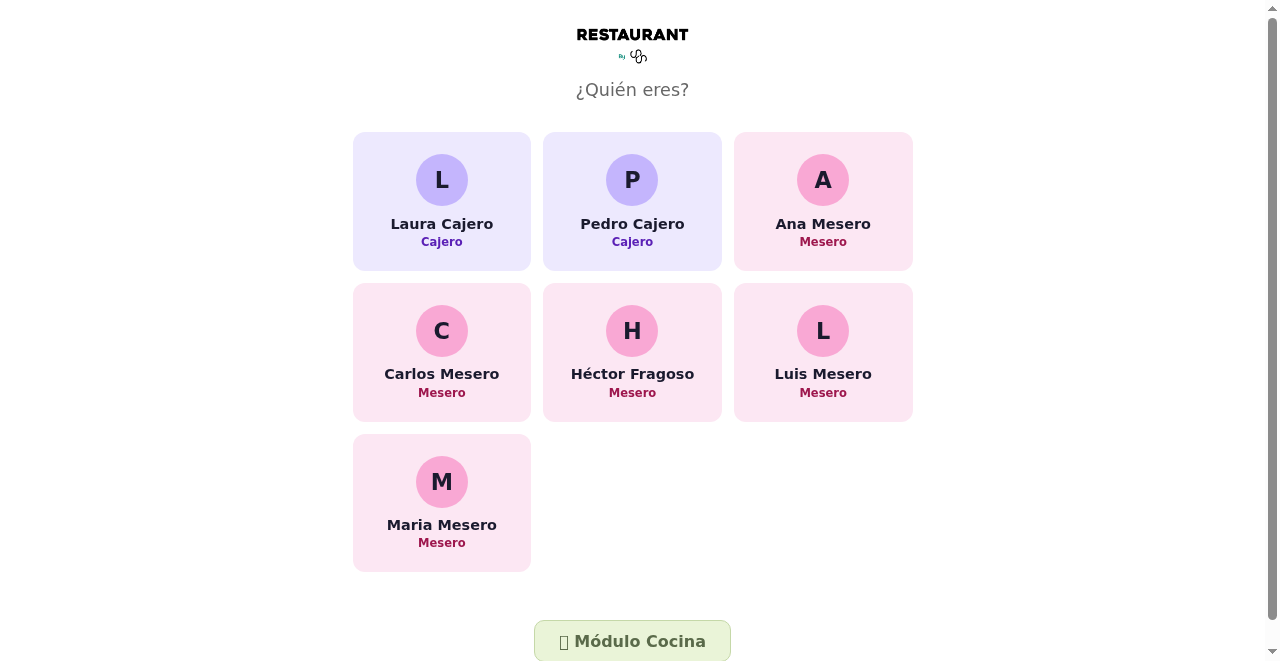
El sistema de punto de venta tiene su propia pantalla de acceso rápido con PIN — sin necesidad de correo ni contraseña.
Pantalla de selección de usuario para el POS.
Toca tu nombre en la lista.
Ingresa tu PIN de 4 dígitos en el teclado numérico.
El sistema te redirige a tu área de trabajo (mesas, cocina o caja).
Si no tienes PIN configurado, solicítalo al administrador del restaurante.
12. Pantalla de mesas (Mesero)
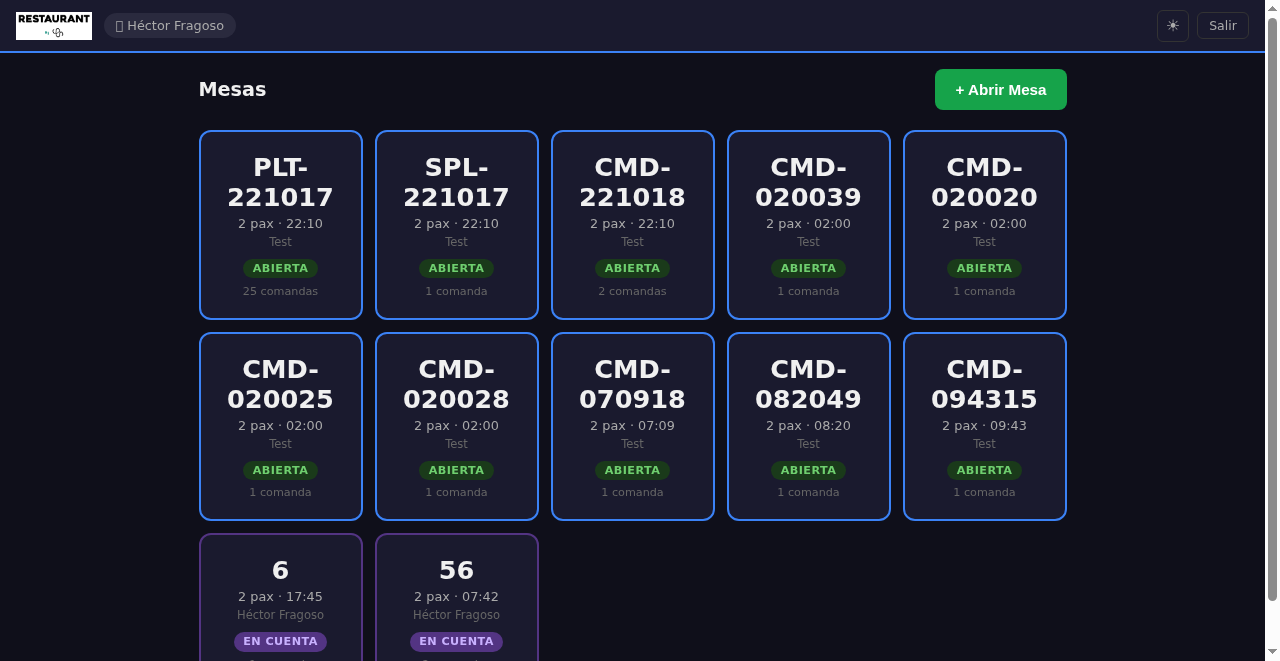
Aquí ves todas las mesas del restaurante de un vistazo: libres (verde), ocupadas (azul) y con cuenta pedida (amarillo).
Pantalla principal del POS mesero con el estado de cada mesa.
Mesa libre — toca para abrirla e ingresar número de mesa y comensales.
Mesa ocupada — toca para ver las comandas enviadas o agregar más.
Mesa con cuenta — el cliente ya pidió la cuenta, procede al cobro.
13. Tomar una comanda (Mesero)
Dentro de cada mesa seleccionas los platillos y los envías a cocina con un toque.
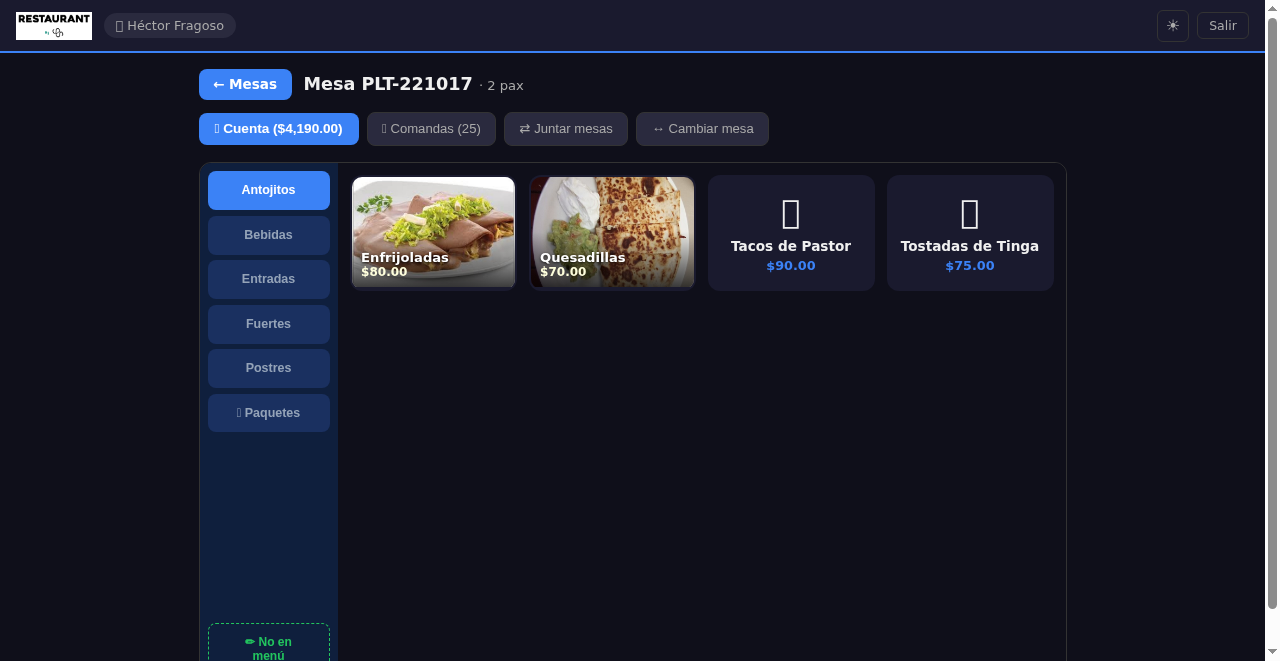
Pantalla de menú del POS con secciones y platillos.
Elige la sección en la columna izquierda (ej: Tacos, Bebidas).
Toca el platillo para agregarlo al pedido.
Ajusta la cantidad con los botones + y −.
Presiona Enviar a cocina para que el cocinero lo vea.
Cuando termines, presiona Cuenta para cobrar.
Los platillos en verde ya fueron enviados a cocina. Los grises aún no.
Asignar platillos por persona (cuenta dividida)
Si el grupo va a pagar por separado, asigna cada platillo a una persona antes o después de enviar a cocina.
Opción A — Al agregar al carrito
Agrega los platillos normalmente.
En el carrito cada platillo muestra un badge — a la izquierda.
Tócalo para asignar: P1 → P2 → P3… hasta P6, vuelve a — para quitar.
Envía la comanda — la asignación queda guardada en el sistema.
Opción B — Después de enviar (comanda ya en cocina)
En la pantalla de la mesa, toca el botón Comandas para abrir el historial.
Cada platillo activo muestra el badge de persona.
Tócalo — se actualiza en el servidor al instante, sin reenviar nada.
No es necesario asignar todos los platillos. El cajero puede completar o corregir la asignación al momento de cobrar.
14. Pantalla de cocina (Cocinero)
La pantalla de cocina muestra en tiempo real todos los platillos pendientes de preparar, agrupados por mesa.
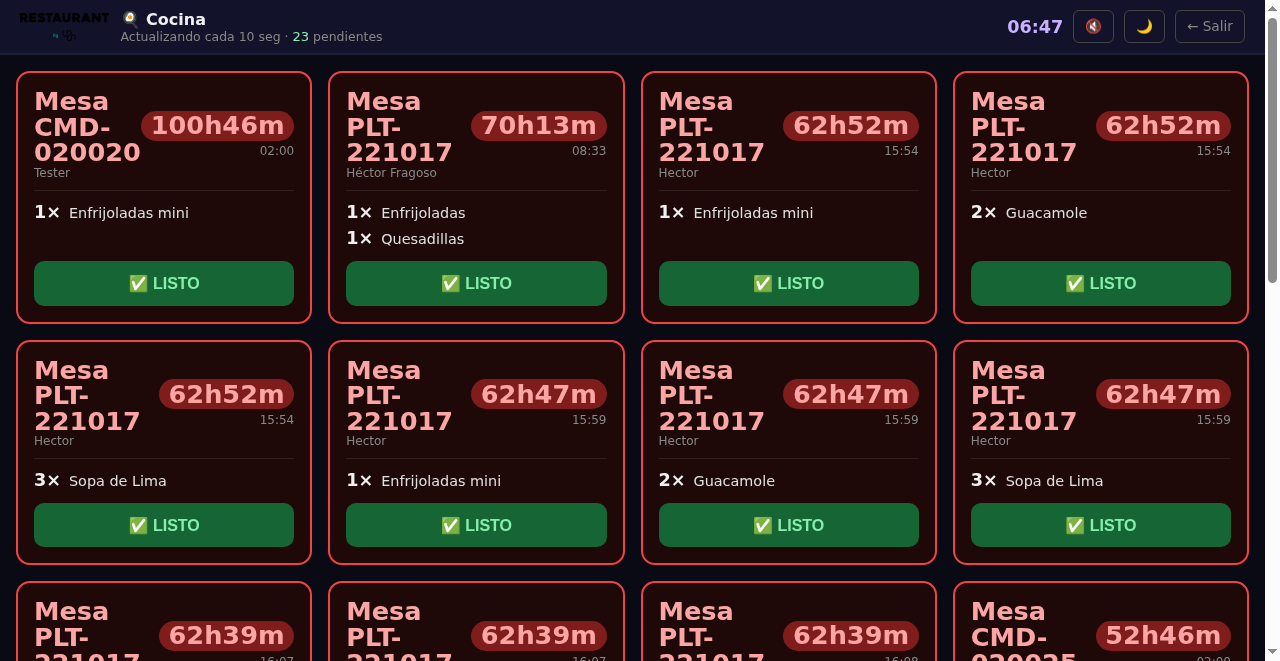
Pantalla de cocina con comandas pendientes.
Cada tarjeta muestra la mesa, el platillo y la hora en que se ordenó.
Toca el platillo para marcarlo como En preparación.
Toca nuevamente para marcarlo como Listo — el mesero recibe la notificación.
Las tarjetas cambian de color según el tiempo transcurrido: blanco (reciente), amarillo (espera media), rojo (urgente).
15. Apertura y cierre de caja (Cajero)
Antes de comenzar el turno el cajero abre la caja contando el efectivo inicial. Al terminar realiza el corte de caja.
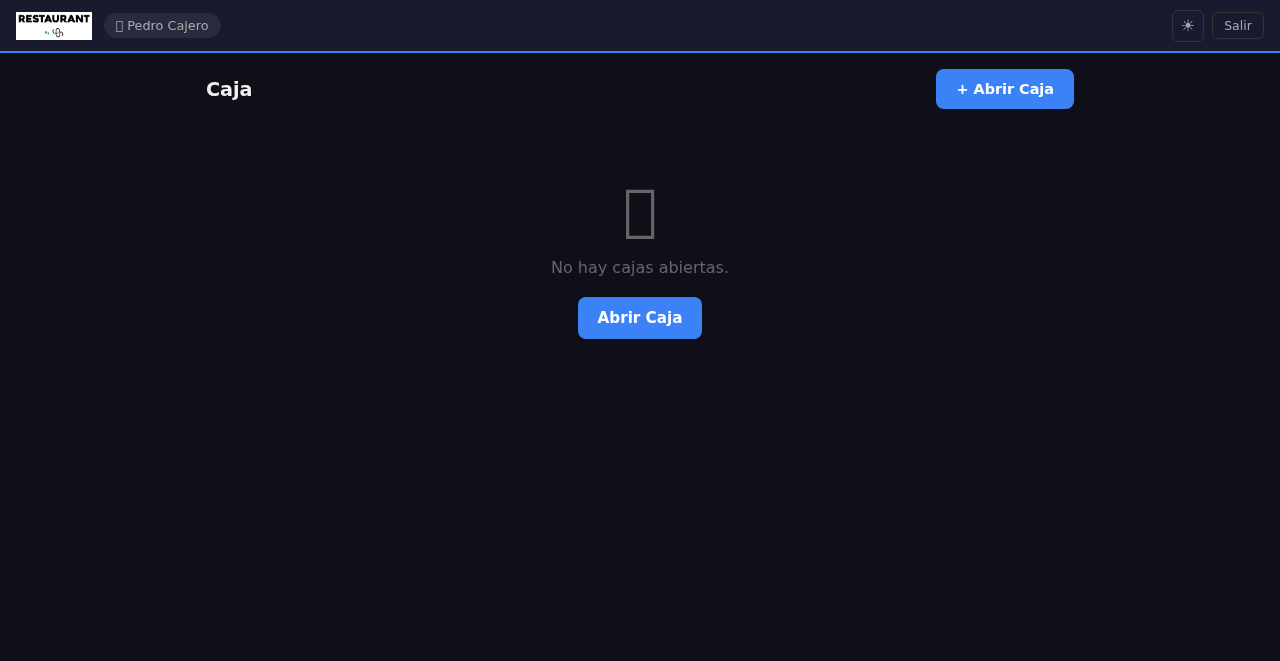
Pantalla de apertura de caja con keypad numérico.
Abrir caja
Toca cada denominación (billetes/monedas).
Ingresa la cantidad con el teclado numérico.
Presiona Abrir caja e ingresa tu PIN.
Cerrar caja
Cuenta el efectivo en caja.
Ingresa las denominaciones.
Presiona Cerrar caja e ingresa tu PIN.
Solo puede haber una caja abierta a la vez. Si la caja ya está abierta no podrás abrirla de nuevo.
16. Cobrar una cuenta
Al presionar Cuenta en la mesa el sistema muestra el resumen con los botones de cobro.
💵 Efectivo — ingresa el monto recibido y el sistema calcula el cambio.
💳 Tarjeta — registra el pago con tarjeta sin necesidad de importe exacto.
➗ Dividir — divide la cuenta en partes iguales entre varios comensales.
Si el cliente desea factura, activa el botón de Factura CFDI antes de cobrar para que pueda escanear el QR de autofactura.
Cobrar por persona (cuenta dividida)
Cuando el mesero asignó platillos por persona, el cajero puede cobrar a cada quien su parte en cobros separados.
En la pantalla de cobro, presiona Por comensal.
Aparecen los badges de color junto a cada platillo. Puedes reasignar tocando cualquier badge.
El panel inferior muestra un botón por persona con su total: Persona 1 — $XXX, Persona 2 — $XXX, etc.
Toca el botón de la persona que paga — se activa el Pago parcial con sus platillos pre-seleccionados.
Cobra normalmente (efectivo o tarjeta). Repite con cada persona.
Si el mesero no asignó personas, el cajero puede hacerlo desde esta pantalla tocando los badges antes de cobrar.
17. Mini-site público
Tu restaurante tiene una página pública que los clientes pueden ver sin necesidad de entrar al sistema.
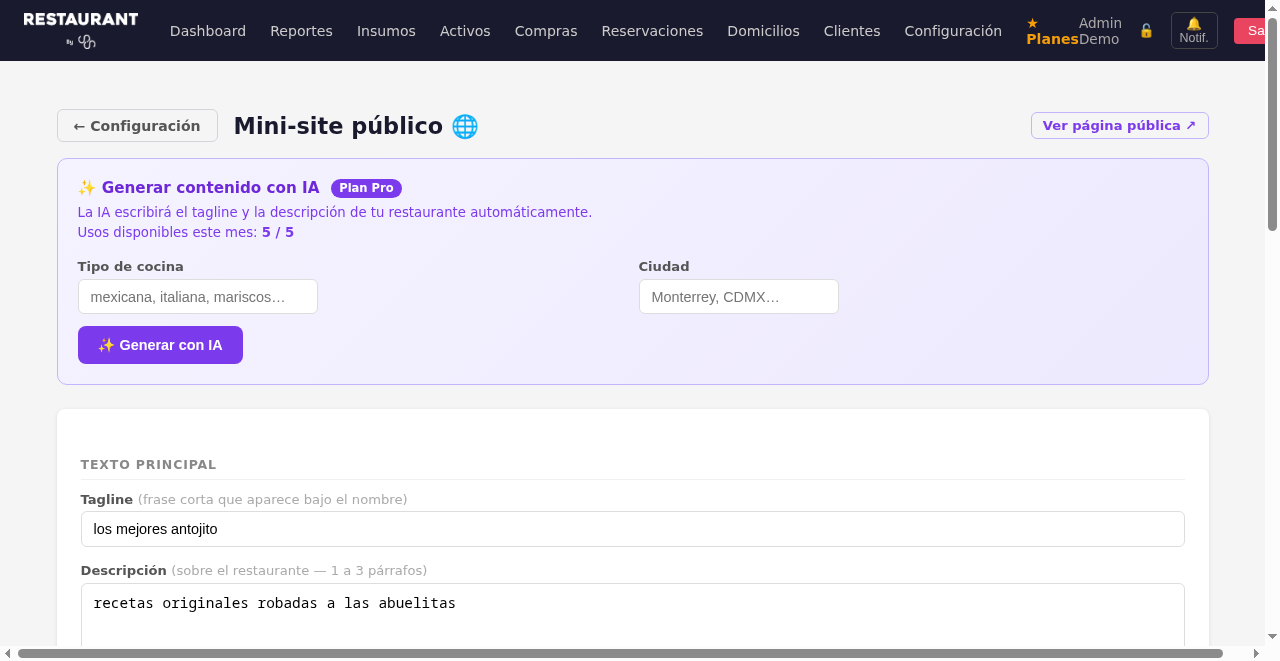
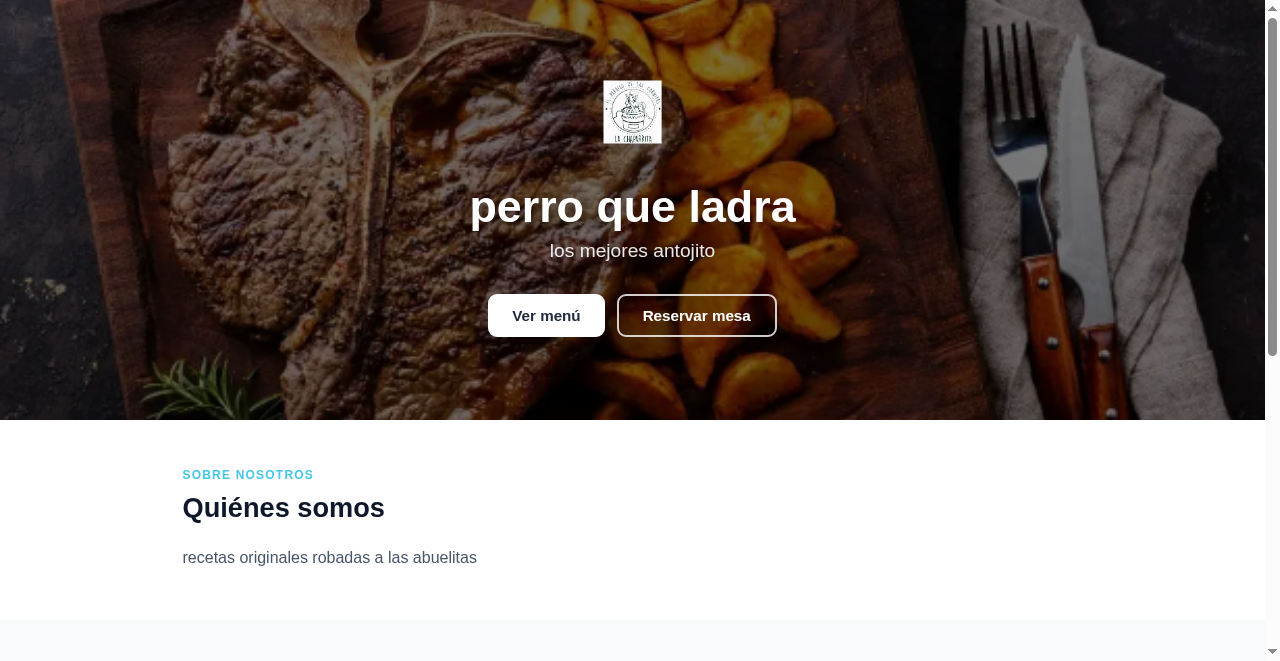
Página pública del restaurante visible para cualquier cliente.
Muestra el menú, horarios, dirección y redes sociales.
Botones directos a WhatsApp, Google Maps, reservar mesa y ver carta QR.
Se personaliza desde Configuración → Mini-site.
Instalación de equipo
18. Instalar y configurar impresoras térmicas
El sistema es compatible con impresoras térmicas de red (Ethernet o WiFi) que impriman por el puerto TCP 9100 — el estándar de la industria. Los modelos más comunes son Epson TM-T20, TM-T88, BIXOLON SRP-350, y genéricas chinas de 80 mm.
Hay dos formas de conectar la impresora a la red. Elige la que mejor se adapte a tu instalación:
Opción A — IP directa al router Recomendada
La impresora se conecta al router con cable de red (o WiFi si el modelo lo soporta) y obtiene una IP fija. El servidor la alcanza directamente por la red local.
La impresora y el servidor deben estar en la misma red local (mismo router).
Conecta la impresora al router con un cable ethernet RJ-45 (o configura el WiFi desde el menú de la impresora).
Imprime una página de autodiagnóstico: en la mayoría de modelos mantén presionado el botón de avance de papel mientras enciendes la impresora. La hoja impresa muestra la IP actual.
Accede al panel web de la impresora escribiendo su IP en el navegador (ej: http://192.168.1.100).
En la sección Network → TCP/IP cambia la asignación de IP a Manual (estática) y asígnale una IP fija fuera del rango DHCP del router (ej: 192.168.1.50).
Verifica que el puerto RAW esté habilitado en 9100.
Guarda los cambios y reinicia la impresora.
Desde el sistema, ve a Configuración → Impresoras y agrega la impresora con la IP que asignaste.
Para verificar que la IP es correcta, abre una terminal y escribe: ping 192.168.1.50 — si responde, la impresora está lista.
Si tu router asigna IPs automáticas (DHCP), asegúrate de fijar la IP de la impresora también en el router (DHCP reservation) para que no cambie al reiniciar.
Opción B — Compartida desde una PC Windows (USB)
La impresora se conecta por USB a una PC Windows. Esa PC la comparte en red y el sistema la alcanza mediante un puerto TCP de Windows (puerto 9100 vía driver de impresión en red).
La PC Windows actúa como puente entre la impresora USB y la red local.
Instala el driver de la impresora en la PC Windows (descárgalo del sitio del fabricante o usa el CD incluido).
Ve a Panel de control → Dispositivos e impresoras, clic derecho sobre la impresora → Propiedades de impresora → Compartir → activa "Compartir esta impresora".
Asigna a la PC Windows una IP estática: Panel de control → Redes → Adaptador de red → Propiedades → IPv4 → Manual (ej: 192.168.1.10).
Instala PrintNode o activa el Spooler de red de Windows para exponer el puerto 9100. La forma más sencilla es usar RawPrint Server (gratuito): descárgalo, apúntalo a la impresora compartida y ponlo a escuchar en el puerto 9100.
Abre el Firewall de Windows y crea una regla de entrada para permitir el puerto TCP 9100.
Desde el sistema, ve a Configuración → Impresoras y agrega la impresora con la IP de la PC Windows (ej: 192.168.1.10) y puerto 9100.
La PC Windows debe estar encendida siempre que el restaurante esté operando — si se apaga, la impresora deja de funcionar.
Para evitar depender de la PC, lo ideal es comprar una impresora con interfaz Ethernet integrada (Opción A). El costo adicional es mínimo y elimina el punto de falla.
Agregar la impresora en SisPos
Una vez que la impresora está en la red (cualquiera de las dos opciones), agrégala al sistema:
Ve a Configuración → Parámetros y desplázate a la sección Impresoras.
Presiona + Agregar impresora.
Escribe un nombre (ej: "Cocina", "Caja"), la IP que asignaste y el puerto 9100.
Selecciona el tipo: Cocina (imprime comandas) o Caja (imprime tickets de pago y cortes).
Presiona Guardar. El sistema hará un ping de prueba — si la impresora responde aparecerá en verde en el monitor.
Opción C — Compartida desde una Mac (USB)
macOS usa CUPS como sistema de impresión pero lo expone por IPP (puerto 631), no por el puerto RAW 9100 que usa SisPos. Hay dos caminos viables:
La Mac actúa como puente entre la impresora USB y la red local, igual que en Windows.
Camino 1 — PrintNode (más fácil, igual que Windows):
Conecta la impresora USB a la Mac e instala el driver del fabricante.
Descarga e instala PrintNode para macOS desde printnode.com.
Crea una cuenta gratuita, asocia la impresora y obtén la IP local de la Mac.
En SisPos → Configuración → Impresoras, agrega la impresora con la IP de la Mac y puerto 9100.
Instala Homebrew si no lo tienes: abre Terminal y pega /bin/bash -c "$(curl -fsSL https://raw.githubusercontent.com/Homebrew/install/HEAD/install.sh)"
Instala socat: brew install socat
Identifica el nombre de la impresora instalada: lpstat -p — anota el nombre exacto (ej: Epson_TM_T20).
Crea el archivo ~/Library/LaunchAgents/com.sispos.printer.plist con el contenido que se muestra abajo. Reemplaza Epson_TM_T20 por el nombre exacto de tu impresora.
Activa el servicio: launchctl load ~/Library/LaunchAgents/com.sispos.printer.plist
Asigna una IP estática a la Mac en Sistema → Ajustes de red.
En SisPos → Configuración → Impresoras, agrega la impresora con la IP de la Mac y puerto 9100.
La Mac debe estar encendida y sin modo de reposo mientras el restaurante opera. Ve a Ajustes → Batería → Nunca apagar la pantalla automáticamente cuando está conectada.
Para Mac con Apple Silicon (M1/M2/M3), socat se instala en /opt/homebrew/bin/socat. En Macs Intel antiguas la ruta es /usr/local/bin/socat — ajusta el plist si es necesario.
Comparativa de opciones
Criterio
A — IP directa
B — USB/Windows
C — USB/Mac
Complejidad
✓ Baja
Media
Media–Alta
Costo del equipo
Un poco mayor
✓ Menor
✓ Menor
Puntos de falla
✓ Solo impresora
Impresora + PC
Impresora + Mac
Requiere equipo encendido
✓ No
✗ Sí (PC)
✗ Sí (Mac)
Software adicional
✓ Ninguno
PrintNode
PrintNode o socat
Recomendado para
Instalaciones nuevas
Impresoras sin ethernet
Ya tienes una Mac disponible
Solución de problemas comunes
🔴 La impresora no responde (aparece en rojo en el monitor)
Verifica que la impresora esté encendida y conectada al mismo router que el servidor.
Haz ping a la IP desde cualquier PC en la misma red.
Revisa que la IP no haya cambiado (imprime página de diagnóstico).
Confirma que el puerto 9100 esté habilitado en la configuración de la impresora.
🔤 Los tickets salen con caracteres extraños (â€, ñ)
El sistema ya envía el encoding CP850 correcto para impresoras térmicas.
Si persiste, verifica en el menú de la impresora que el Code Page esté en PC850 o Latin America.
📄 El ticket se imprime pero está cortado a la mitad
Verifica que el ancho de papel configurado en la impresora coincida con el rollo instalado (normalmente 80 mm).
Asegúrate de que el modo de corte automático esté activado en la configuración de la impresora.
Si el monitor del sistema (resmx.net/monitor) muestra la impresora en verde, la conexión es correcta y el sistema puede imprimir sin problemas.
9c. Inventario de insumos
El módulo de Inventario te permite controlar las materias primas y suministros del restaurante: carnes, verduras, aceites, empaques, gas, etc. A diferencia de Activos (que registra patrimonio), aquí controlas lo que consumes en la operación diaria.
Registrar un insumo
Ve a Inventario → Insumos.
Presiona + Nuevo insumo.
Completa: nombre, unidad de medida (kg, litro, pieza…), stock mínimo y costo unitario.
Guarda. El insumo aparece en la lista con su stock actual en cero.
Registrar una compra
Ve a Inventario → Compras y presiona + Nueva compra.
Selecciona el insumo, ingresa la cantidad recibida, el costo unitario y la fecha.
Al guardar, el stock del insumo se actualiza automáticamente.
Puedes registrar el proveedor en cada compra para tener un historial de a quién le compraste y a qué precio.
Alertas de stock mínimo
Cuando el stock actual de un insumo cae por debajo del stock mínimo que configuraste, el sistema envía automáticamente una alerta a Telegram a las 8:00 AM.
Para recibir las alertas debes tener configurado un Chat ID de Telegram en Configuración → Parámetros → Notificaciones.
Órdenes de compra automáticas
Si activas "Órdenes de compra automáticas" en Parámetros, el sistema genera cada día una orden de compra borrador para los insumos que están en stock mínimo. Puedes revisarlas en Inventario → Órdenes de compra antes de aprobarlas.
9d. Costos y margen por platillo
En Menú → Costos puedes ver de un vistazo qué tan rentable es cada platillo. El sistema calcula el margen de ganancia con base en el precio de venta y el costo de los insumos que lleva.
¿Cómo se calcula el margen?
El margen se muestra como porcentaje: margen % = (precio − costo) / precio × 100. Los colores te indican rápidamente el estado de cada platillo:
Verde — margen ≥ 60 %. Rentabilidad óptima.
Naranja — margen entre 40 % y 60 %. Aceptable, revisa el costo.
Rojo — margen < 40 %. El platillo puede estar vendiendo a pérdida o con margen muy bajo.
Asignar costo a un platillo
Ve a Menú → Platillos y edita el platillo.
En el campo Costo unitario escribe el costo real de producir una porción (ingredientes, empaque, gas, etc.).
Guarda. El módulo de Costos calculará el margen automáticamente.
No necesitas conectar el costo a los insumos del inventario — puedes ingresar el costo directamente como número. Es una estimación que tú controlas.
9e. Encuesta de satisfacción
El módulo de encuesta te permite conocer la opinión de tus clientes inmediatamente después de su visita. Al cerrar una cuenta, el ticket imprime un código QR que el cliente puede escanear con su celular para responder la encuesta.
Activar la encuesta
Ve a Configuración → Parámetros → Encuesta de satisfacción.
Activa el toggle "Encuesta activa".
A partir de ese momento, todos los tickets de cobro incluirán el QR de la encuesta.
Personalizar las preguntas
En la misma sección puedes editar las preguntas de la encuesta. Puedes tener preguntas de tipo:
Calificación — el cliente elige del 1 al 5 estrellas.
Selección — el cliente elige entre varias opciones (ej: "¿Cómo nos conociste?").
Texto libre — el cliente escribe un comentario.
Ver los resultados
Ve a Reportes → Encuesta.
Filtra por rango de fechas.
Verás el promedio de calificación, el desglose de respuestas por pregunta y los comentarios.
Si un cliente califica con 2 estrellas o menos, el sistema envía automáticamente una alerta a Telegram para que puedas atender el caso de inmediato.
17b. Autenticación de dos factores (2FA)
La autenticación de dos factores agrega una capa adicional de seguridad a tu cuenta. Además de tu contraseña, al iniciar sesión necesitarás ingresar un código de 6 dígitos generado por una aplicación en tu celular.
Se recomienda especialmente para la cuenta del administrador del restaurante.
Activar el 2FA
Instala en tu celular una aplicación autenticadora: Google Authenticator o Authy (ambas gratuitas, disponibles en App Store y Google Play).
En el sistema, ve a Mi perfil → Seguridad → Activar 2FA.
Escanea el código QR que aparece en pantalla con la aplicación autenticadora.
La aplicación mostrará un código de 6 dígitos que cambia cada 30 segundos. Ingrésalo en el campo de verificación y presiona Confirmar.
¡Listo! El 2FA está activado. Guarda los códigos de respaldo que se muestran en un lugar seguro — los necesitarás si pierdes acceso a tu celular.
Iniciar sesión con 2FA activo
Ingresa tu correo y contraseña como siempre.
El sistema te pedirá el código de 6 dígitos de tu aplicación autenticadora.
Abre la app, copia el código actual y escríbelo. Tienes 30 segundos antes de que cambie.
Presiona Verificar y accedes al sistema.
¿Perdí mi celular o no tengo el código?
Si no tienes acceso a tu aplicación autenticadora, puedes usar uno de los códigos de respaldo que guardaste al activar el 2FA. Cada código funciona una sola vez.
Si perdiste tanto el celular como los códigos de respaldo, contacta al administrador del sistema o a soporte para que desactive el 2FA en tu cuenta.